

オンライン相談のご案内
Zoom(ビデオ通話ツール)を利用した、オンラインでの相談です。
かがやきに来られなくても、自宅で気軽に自分のペースでお話しできます。
かがやきの相談員が1対1で丁寧に対応しますので、初めての方も安心してお申し込みください。
*パソコンやスマホとインターネット環境があれば、どなたでも簡単にご利用いただけます
*不安な時や気分が乗らない時には、当日や直前にキャンセルしても大丈夫です
*1回につき約30分程度、相談は無料です
【オンライン相談に必要なもの】
- パソコン・スマートフォン・タブレットのどれか
- インターネット環境
- パソコンの場合・・・Webブラウザ(EdgeやSafariやChromeなど)
- スマホ・タブレットの場合・・・Zoom Workplace(旧称: Zoom)
※iPhoneは「App Store」から、Androidは「Google Play(Play ストア)」から「Zoom Workplace(旧称: Zoom)」を[入手]または[インストール]をタップしてダウンロードします。
【お申し込みから当日までの流れ】
メールでオンライン相談に申し込みます
件名に「オンライン相談申し込み」と入力し、本文に以下の1~4の項目を入力して
support@kagayaki-nikko.info に送信してください
- お名前
- メールアドレス
- 希望の相談日時 例:「火曜日、午後3時~午後4時くらい」
- 当日相談したい内容(簡単で結構です。話を聞いて欲しい、何となく不安だけでも大丈夫です)
担当者からオンライン相談日時やZoom Workplace(旧称: Zoom)のURLについてメールでご案内します
メールに記載されている[ミーティングURL]・[ミーティングID]・[パスコード]は、オンライン相談の際に必要になりますので、メールを保存しておいてください。
オンライン相談当日
パソコンを使う場合
相談日時になったら、メールにある [ミーティングURL]をクリックしてください。
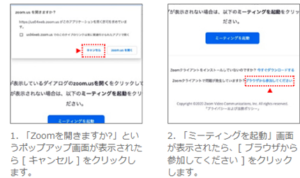
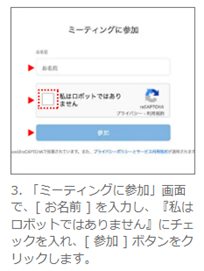
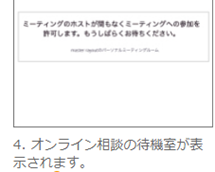

「コンピューターでオーディオに参加」をクリックすると、オンライン相談につながります。
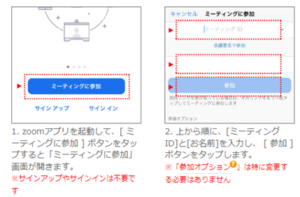
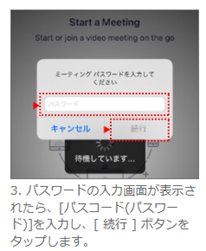
メールに書かれている[ミーティング ID ]と [パスコード(パスワード)]が必要になります。カメラやマイクの使用確認が出た場合は、「使用する」「許可」を選択します。
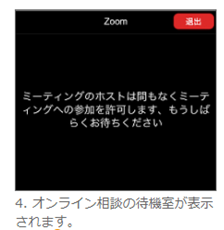
📱 スマホ・タブレットを使う場合(差し替え・追加用テキスト)
1. 事前の準備
オンライン相談の当日までに、Zoom Workplace(旧称: Zoom)をダウンロードしておいてください。
-
iPhone / iPadをご利用の方: App Storeからダウンロード
-
Androidをご利用の方: Google Playからダウンロード (※アプリの基本利用は無料です。アカウント登録(サインイン)をしなくても相談には参加できます)
2. 当日の流れ
-
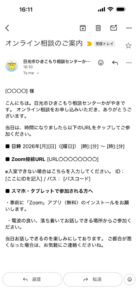
URLをタップする 相談日時になったら、担当者から届いたメールにある [ZOOM接続URL] をタップします。
-
アプリが自動で起動します 「Zoomで開きますか?」といった確認画面が出たら「開く・参加・許可」をタップしてください。
Screenshot
-
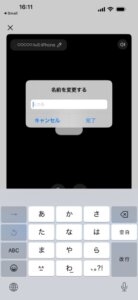
お名前を入力する 「名前を入力してください」と画面に表示されたら、ご自身のお名前(ニックネームでも構いません)を入力し、「OK・完了」をタップします。
Screenshot
-
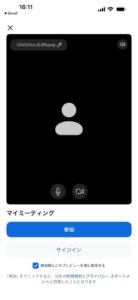
音声とカメラの許可をする(ここが一番重要です!) 画面に「他のユーザーの音声を聞くにはオーディオに参加してください」と表示されたら、必ず 「Wi-Fiまたは携帯のデータ」(またはインターネットオーディオ)をタップしてください。 (※ここをタップしないと、相談員の声が聞こえず、こちらの声も届きません)
-
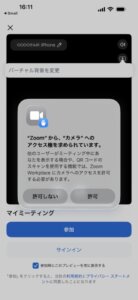
カメラとマイクの確認 「Zoomにカメラへのアクセスを許可しますか?」等のメッセージが出た場合は、「許可」 や 「OK」を選択してください。
または、カメラのマークをタップして赤の斜線を消してください。
Screenshot